














Trong thời đại số hóa ngày nay, ổ cứng là một trong những thiết bị lưu trữ phổ biến nhất để bảo vệ dữ liệu cá nhân, công việc hay doanh nghiệp. Tuy nhiên, nhiều người dùng lo lắng: Dữ liệu ổ cứng đã xóa có bị khôi phục lại? Và lưu trữ ổ cứng có thực sự bảo mật? Những câu hỏi này không chỉ phản ánh nỗi sợ mất mát dữ liệu mà còn nhấn mạnh nhu cầu hiểu rõ hơn về công nghệ lưu trữ. Bài viết này sẽ nghiên cứu sâu, phân tích cơ chế hoạt động và đưa ra giải pháp thực tế để bạn yên tâm hơn khi sử dụng ổ cứng.
Hãy tưởng tượng một ngày máy tính doanh nghiệp bạn gặp trục trặc, bạn phải mang đến một cơ sở sửa chữa máy tính. Liệu dữ liệu trong máy tính của bạn có thực sự an toàn và bảo mật. Nhất là kho dữ liệu kinh doanh, đối thủ, bí quyết kinh doanh của bạn. Câu trả lời sẽ có ngay dưới đây!
Dữ Liệu Ổ Cứng Đã Xóa Có Thể Khôi Phục Được Không?
Câu trả lời ngắn gọn là có, dữ liệu bị xóa trên ổ cứng hoàn toàn có thể khôi phục được – miễn là bạn hành động nhanh chóng và dữ liệu chưa bị ghi đè bởi thông tin mới. Đây là lý do tại sao nhiều người dùng từng “lỡ tay” xóa file vẫn có thể lấy lại ảnh, video hay tài liệu quan trọng.
Tại Sao Dữ Liệu Bị Xóa Vẫn Có Thể Khôi Phục?
Khi bạn xóa một file trên ổ cứng (HDD hoặc SSD), hệ điều hành không thực sự xóa dữ liệu mà chỉ đánh dấu không gian đó là “có sẵn” để ghi dữ liệu mới. Các file bị xóa vẫn tồn tại trong “slack space” (khoảng trống dư thừa) cho đến khi bị ghi đè. Theo các chuyên gia khôi phục dữ liệu, tỷ lệ khôi phục thành công có thể lên đến 90% nếu bạn ngừng sử dụng ổ cứng ngay lập tức.
- Trên Windows: File thường nằm trong Thùng rác (Recycle Bin). Nếu đã xóa vĩnh viễn (Shift + Delete), dữ liệu vẫn có thể khôi phục bằng phần mềm.
- Trên macOS: Sử dụng Time Machine để khôi phục từ bản sao lưu.
- Ổ cứng ngoài (External HDD): Dữ liệu bị xóa có thể lấy lại bằng cách quét toàn bộ ổ đĩa.
Ví dụ, một trường hợp thực tế từ cộng đồng Reddit cho thấy người dùng đã khôi phục thành công folder ảnh và video bị xóa trên external HDD chỉ sau vài giờ sử dụng phần mềm chuyên dụng.
Các Cách Khôi Phục Dữ Liệu Ổ Cứng Bị Xóa Hiệu Quả Nhất
Dưới đây là hướng dẫn chi tiết các phương pháp khôi phục dữ liệu ổ cứng bị xóa, từ cơ bản đến nâng cao. Lưu ý: Không sử dụng ổ cứng ngay để tránh ghi đè!
- Kiểm Tra Thùng Rác Hoặc Bản Sao Lưu:
- Mở Recycle Bin (Windows) hoặc Trash (macOS), tìm file và chọn “Restore”.
- Nếu có sao lưu tự động (như Google Drive hoặc iCloud), khôi phục từ đó.
- Sử Dụng Phần Mềm Khôi Phục Miễn Phí:
- Recuva (Piriform): Hỗ trợ khôi phục file bị xóa, format hoặc hỏng. Tải về, quét ổ đĩa và chọn file cần lấy lại. Phù hợp cho người mới.
- EaseUS Data Recovery Wizard: Hiệu quả với ổ cứng bị format hoặc bad sector. Quét sâu và khôi phục lên đến 2GB miễn phí.
- Disk Drill: Tốt cho macOS và Windows, hỗ trợ khôi phục ảnh, video từ external drive.
- Puran File Recovery: Nhẹ, nhanh chóng quét file bị xóa vĩnh viễn.
- Khôi Phục Ổ Cứng Bị Hỏng Hoặc Format:
- Sử dụng MiniTool Power Data Recovery để quét phân vùng bị mất.
- Với bad sector: R-STUDIO hoặc SFWare Partition Recovery có tỷ lệ thành công cao lên đến 99%.
- Hướng dẫn cụ thể: Tải phần mềm, chọn ổ đĩa, quét “Deep Scan” và lưu file khôi phục vào ổ khác.
| Phần Mềm | Ưu Điểm | Hạn Chế | Tỷ Lệ Thành Công |
|---|---|---|---|
| Recuva | Miễn phí, dễ dùng | Không hỗ trợ SSD tốt | 80-90% |
| EaseUS | Quét sâu, hỗ trợ format | Phiên bản miễn phí giới hạn | 95% |
| Disk Drill | Tích hợp preview file | Trả phí cho dung lượng lớn | 85% |
Nếu tự khôi phục thất bại, hãy mang đến dịch vụ chuyên nghiệp như EAVN hoặc RecoverData để tránh làm hỏng thêm dữ liệu.
Lưu Trữ Ổ Cứng Có Thực Sự Bảo Mật Không?
Lưu trữ trên ổ cứng không phải là “bất khả xâm phạm”, nhưng với các biện pháp đúng đắn, bạn có thể nâng cao bảo mật lên mức cao. Rủi ro lớn nhất bao gồm mất mát vật lý (hỏng hóc, trộm cắp), tấn công mạng (virus, ransomware) và khôi phục dữ liệu không mong muốn từ file bị xóa.
Những Rủi Ro Bảo Mật Thường Gặp Với Ổ Cứng
- Hỏng Hóc Vật Lý: HDD có tỷ lệ hỏng 1.64%/năm, SSD thấp hơn (0.98%). Dữ liệu có thể “thối rữa” nếu lưu trữ lâu mà không sử dụng.
- Trộm Cắp Hoặc Mất: Ổ cứng nhỏ gọn dễ bị lấy cắp, dẫn đến lộ thông tin cá nhân.
- Tấn Công Mạng: Không mã hóa, dữ liệu dễ bị hack qua USB hoặc kết nối.
- So Sánh Với Cloud: Cloud an toàn hơn về redundancy nhưng phụ thuộc internet; HDD tốt cho lưu trữ offline dài hạn (5+ năm).

Bài toán bảo mật dữ liệu vô cùng quan trọng với các doanh nghiệp
Cách Bảo Mật Dữ Liệu Trên Ổ Cứng Hiệu Quả
Để bảo mật lưu trữ dữ liệu trên ổ cứng, áp dụng chiến lược 3-2-1: 3 bản sao, 2 loại thiết bị, 1 bản offsite. Dưới đây là các biện pháp cụ thể:
- Mã Hóa Dữ Liệu (Encryption):
- BitLocker (Windows): Mã hóa toàn bộ ổ đĩa bằng mật khẩu mạnh. Hỗ trợ từ Windows Vista, sử dụng thuật toán AES-128/256.
- FileVault (macOS): Bảo vệ dữ liệu ngay cả khi máy bị mất.
- Full Disk Encryption (FDE): Áp dụng cho SSD để bảo vệ dữ liệu doanh nghiệp, tránh lộ thông tin nếu ổ cứng rơi vào tay kẻ xấu.
- Đặt Mật Khẩu Và Kiểm Soát Truy Cập:
- Sử dụng mật khẩu cho file/folder qua công cụ như VeraCrypt.
- Bật tường lửa và antivirus (Kaspersky, Norton) để chống malware.
- Sao Lưu Định Kỳ Và Bảo Vệ Vật Lý:
- Sao lưu vào external drive hoặc NAS, kiểm tra hàng tháng.
- Lưu trữ ở nơi khô ráo, tránh nhiệt độ cao (>40°C).
- Sử dụng ổ cứng có tính năng chống sốc (như WD My Passport).
- Biện Pháp Nâng Cao:
- Cập nhật hệ điều hành và phần mềm thường xuyên.
- Sử dụng VPN khi truyền dữ liệu qua mạng.
| Biện Pháp | Mức Độ Bảo Mật | Chi Phí |
|---|---|---|
| Mã Hóa BitLocker | Cao | Miễn phí (Windows Pro) |
| Sao Lưu 3-2-1 | Rất Cao | Thấp (external HDD ~500k VND) |
| Antivirus + Firewall | Trung Bình | 200-500k VND/năm |
Bảo mật cùng Dogoo Office (On-Premise và Phiên bản Cloud)
Để nâng cao bảo mật và giảm thiểu rủi ro từ lưu trữ ổ cứng truyền thống, bạn có thể chuyển sang các giải pháp đám mây hoặc on-premise hiện đại. Dogoo Office là một bộ ứng dụng kinh doanh kỹ thuật số toàn diện, hỗ trợ quản lý công việc, nhân sự và bán hàng một cách an toàn, dễ dàng trên mọi thiết bị. Với tính năng sao lưu tự động, mã hóa dữ liệu và truy cập từ xa, Dogoo Office giúp bạn tránh tình trạng mất dữ liệu do hỏng hóc ổ cứng hoặc xóa nhầm.
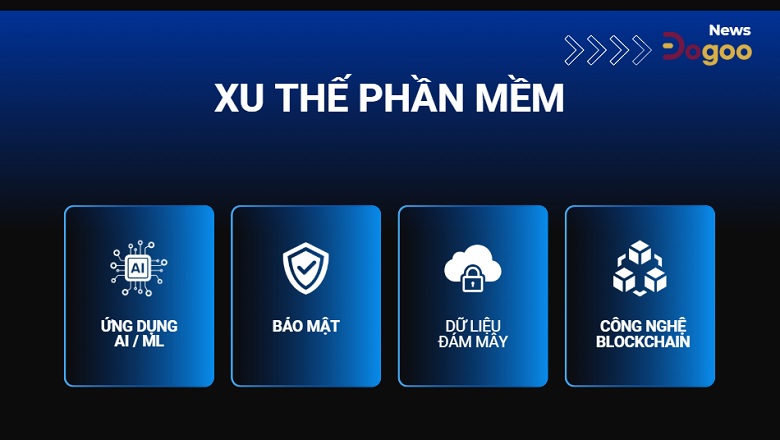
Xu hướng phần mềm hiện đại cho doanh nghiệp
Lợi Ích Của Dogoo Office Trong Bảo Mật Và Lưu Trữ Dữ Liệu
- Sao lưu tự động và khôi phục dễ dàng: Dữ liệu được đồng bộ hóa liên tục, cho phép khôi phục phiên bản cũ mà không cần phần mềm bên thứ ba.
- Bảo mật cao cấp: Hỗ trợ mã hóa end-to-end, kiểm soát truy cập dựa trên vai trò, và tuân thủ các tiêu chuẩn như GDPR.
- Tích hợp đa nền tảng: Kết nối với Google Drive, OneDrive hoặc các dịch vụ đám mây khác để tạo bản sao dự phòng.
Hướng Dẫn Sử Dụng Phiên Bản Đám Mây (Cloud) Của Dogoo Office
Phiên bản đám mây của Dogoo Office lý tưởng cho doanh nghiệp nhỏ và vừa, với chi phí linh hoạt theo gói đăng ký (subscription-based). Đây là cách bắt đầu:
- Đăng ký tài khoản: Truy cập website chính thức của Dogoo (dogoo.vn hoặc tải app trên Google Play/App Store). Chọn gói Cloud (bắt đầu từ gói miễn phí hoặc cơ bản ~200k VND/tháng).
- Cài đặt và sử dụng phần mềm: Đội ngũ Dogoo sẽ hỗ trợ bạn trong quá trình sử dụng phần mềm. Các tài khoản sẽ nhận được hướng dẫn chi tiết và hỗ trợ ngay nghi cần thiết.
- Sử dụng hàng ngày:
- Dogoo Work: Quản lý dự án, lịch trình và tài liệu – tự động sao lưu mọi thay đổi.
- Dogoo HRM: Lưu trữ hồ sơ nhân viên an toàn, tính lương tự động mà không lo mất dữ liệu.
- doPOS: Quản lý bán hàng thời gian thực, theo dõi kho hàng trên đám mây.
Hướng Dẫn Sử Dụng Bản On-Premise Của Dogoo Office
Nếu doanh nghiệp của bạn ưu tiên kiểm soát dữ liệu nội bộ (không phụ thuộc internet), chọn bản on-premise – cài đặt trên server riêng. Phù hợp cho công ty lớn với nhu cầu tùy chỉnh cao.
- Mua license: Liên hệ nhà cung cấp Dogoo để mua gói on-premise (giá từ 5-20 triệu VND tùy quy mô, bao gồm hỗ trợ cài đặt).
- Cài đặt server: Cài phần mềm trên máy chủ nội bộ (hỗ trợ Windows/Linux). Sử dụng công cụ cài đặt tự động từ file tải về.
- Chuyển dữ liệu: Import dữ liệu từ ổ cứng qua cổng USB hoặc mạng nội bộ, thiết lập sao lưu định kỳ vào ổ cứng dự phòng.
- Cấu hình bảo mật: Tích hợp với firewall nội bộ, sử dụng VPN cho truy cập từ xa, và bật mã hóa dữ liệu cục bộ.
- Bảo trì: Kiểm tra cập nhật hàng quý qua hỗ trợ Dogoo, đảm bảo dữ liệu luôn an toàn mà không cần kết nối đám mây.
| Phiên Bản | Ưu Điểm | Nhược Điểm | Phù Hợp Với |
|---|---|---|---|
| Cloud | Dễ triển khai, chi phí thấp, truy cập mọi nơi | Phụ thuộc internet | Doanh nghiệp nhỏ, làm việc từ xa |
| On-Premise | Kiểm soát hoàn toàn, không phí hàng tháng | Cần IT hỗ trợ, chi phí ban đầu cao | Doanh nghiệp lớn, dữ liệu nhạy cảm |
Bằng cách sử dụng Dogoo Office, bạn không chỉ giải quyết vấn đề khôi phục dữ liệu mà còn nâng tầm bảo mật lưu trữ lên mức chuyên nghiệp. Thử nghiệm miễn phí ngay hôm nay để trải nghiệm sự khác biệt!
Kết Luận: Làm Thế Nào Để An Tâm Với Ổ Cứng?
Dữ liệu ổ cứng đã xóa có thể khôi phục lại nếu bạn hành động kịp thời, nhưng điều đó cũng cảnh báo rằng xóa file không phải là “xóa sạch”. Còn lưu trữ ổ cứng có thực sự bảo mật? – Có, nếu kết hợp mã hóa, sao lưu và thói quen sử dụng tốt. Đừng chờ đến khi mất dữ liệu mới hối hận; hãy áp dụng ngay các công cụ như EaseUS cho khôi phục và BitLocker cho bảo vệ. Hoặc nâng cấp lên Dogoo Office để lưu trữ đám mây/on-premise an toàn hơn.
Nếu bạn đang gặp vấn đề cụ thể với ổ cứng, hãy comment bên dưới hoặc liên hệ dịch vụ chuyên nghiệp. Chia sẻ bài viết nếu thấy hữu ích – bảo mật dữ liệu là trách nhiệm của tất cả chúng ta!
>> Xem thêm:
- Phần mềm bán hàng offline có thực sự bảo mật dữ liệu như bạn nghĩ?
- Hướng dẫn bảo mật dữ liệu khi triển khai quản lý quy trình kinh doanh
Dogoo.vn